 RonasAI
使用案例
把已有素材重新加入当前创作画布
从素材库搜索并选择需要的图片,将它们带回项目继续组合与创作。
本页内容
已有图片不需要重新上传。通过素材选择窗口,可以从分类中找到内容,将它们加入当前项目继续生成、排版或编辑。
找到需要的内容#
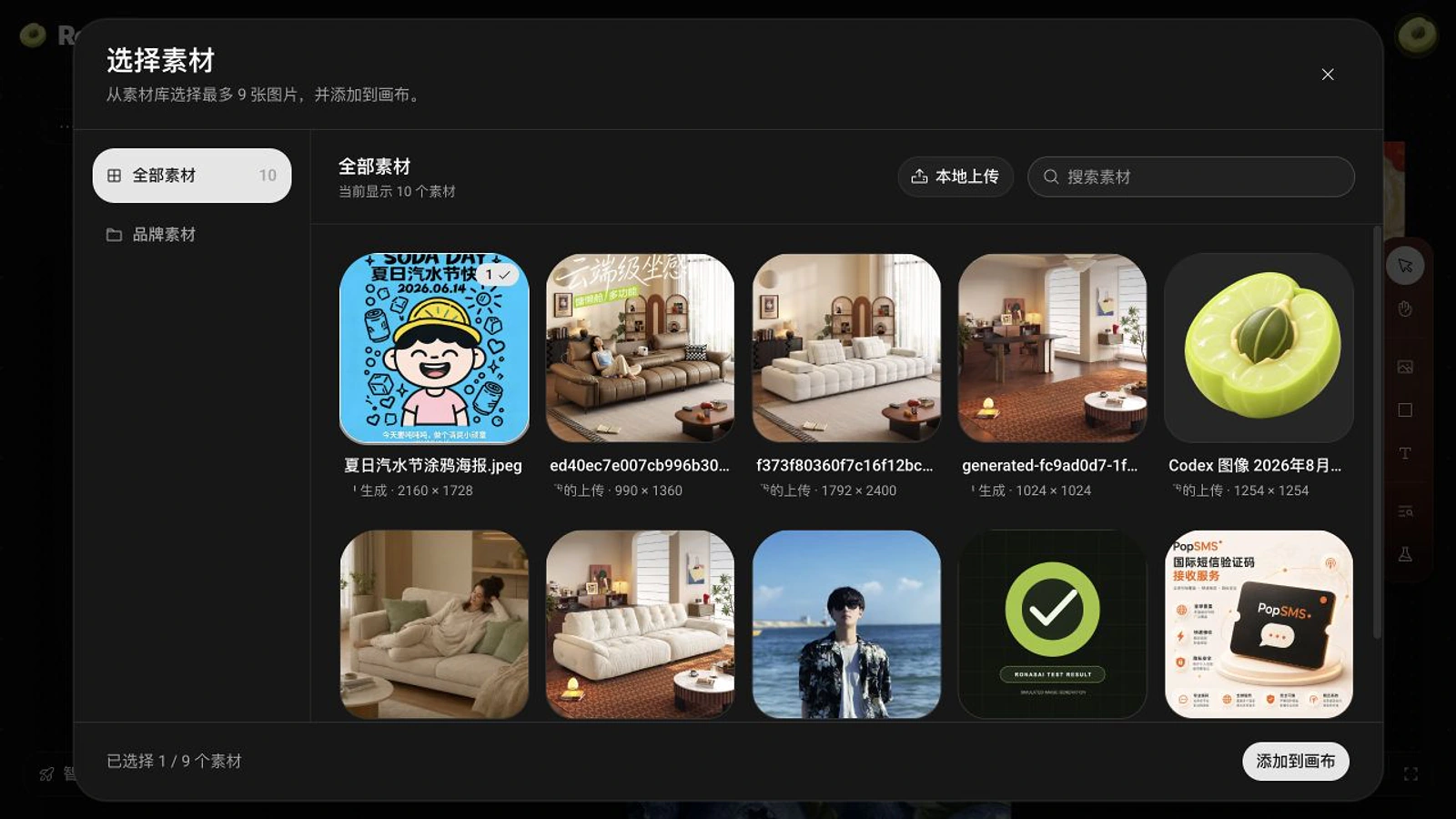
打开素材选择窗口,通过左侧分类缩小范围,或使用搜索框按文件名查找。先确认缩略图和文件信息,再选中目标图片。
在素材选择器中搜索关键词,点击需要的图片,再通过右下角「添加到画布」完成操作。截图展示确认前的选择状态。
点击图片查看细节加入当前画布#
选中的数量会显示在窗口底部。确认后点击「添加到画布」,素材会进入当前项目,可以与其他图片一起移动、缩放和组合。
保持画布清楚#
一次只加入当前任务需要的素材。内容较多时先在画布上分区排列,完成方向选择后再整理无关版本。