 RonasAI
使用案例
选中画面后继续调整局部细节
确认当前目标图片,通过明确的修改范围继续完善画面。
本页内容
当整体方向已经合适,但背景或局部细节仍需调整时,先在画布中确认目标图片,再描述一次清楚、范围明确的修改。
确认修改对象#
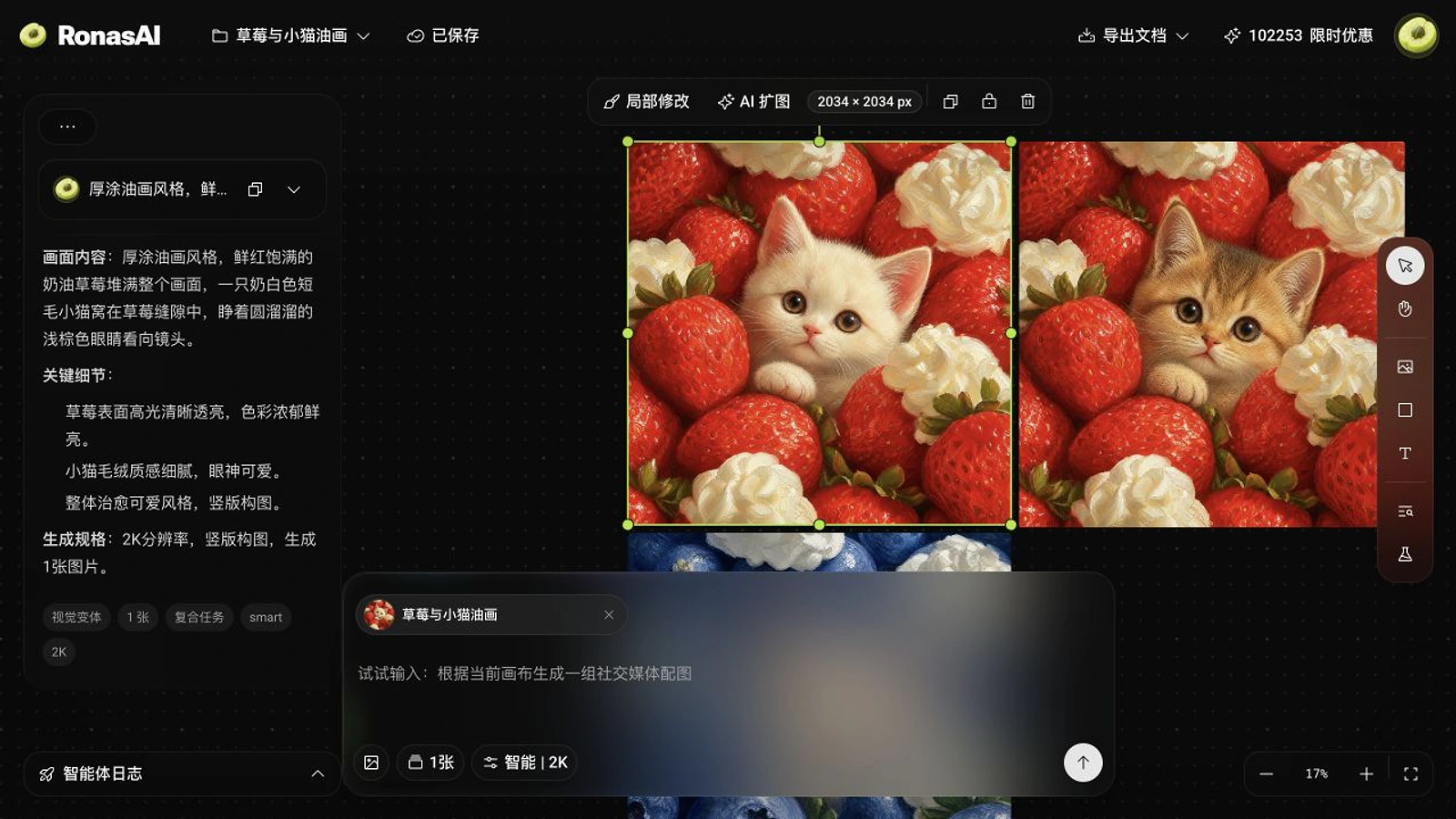
点击目标图片,检查选择框和尺寸信息,避免把操作应用到相邻的参考图或旧版本。
选中图片后,快捷工具栏会出现在图片上方。先确认选择框对应正确的目标,再使用局部修改、扩图或其他操作。
点击图片查看细节一次只说明一个重点#
用可以观察的结果描述修改,例如「保留猫咪和草莓的位置,只把背景的蓝莓换成草莓」。不要在同一次操作里同时改变主体、风格、构图和尺寸。
对照原图检查#
修改完成后,把新旧版本并排放置。先确认明确要求是否完成,再检查主体轮廓、颜色和未要求变化的区域是否保持稳定。