 RonasAI
使用案例
从参考图开始完成一张新图片
把产品外观、配色或构图作为参考,写清希望保留与改变的部分。
本页内容
当文字很难准确描述产品外观、配色或画面气质时,可以把已有图片作为参考。关键不是只上传图片,而是同时说明哪些内容需要保留、哪些内容可以变化。
这次要完成什么#
以已有素材为起点生成新的画面。参考内容可以是主体外观、配色、构图或场景氛围;提交前先确定最重要的一项,避免同时提出互相冲突的要求。
加入参考素材#
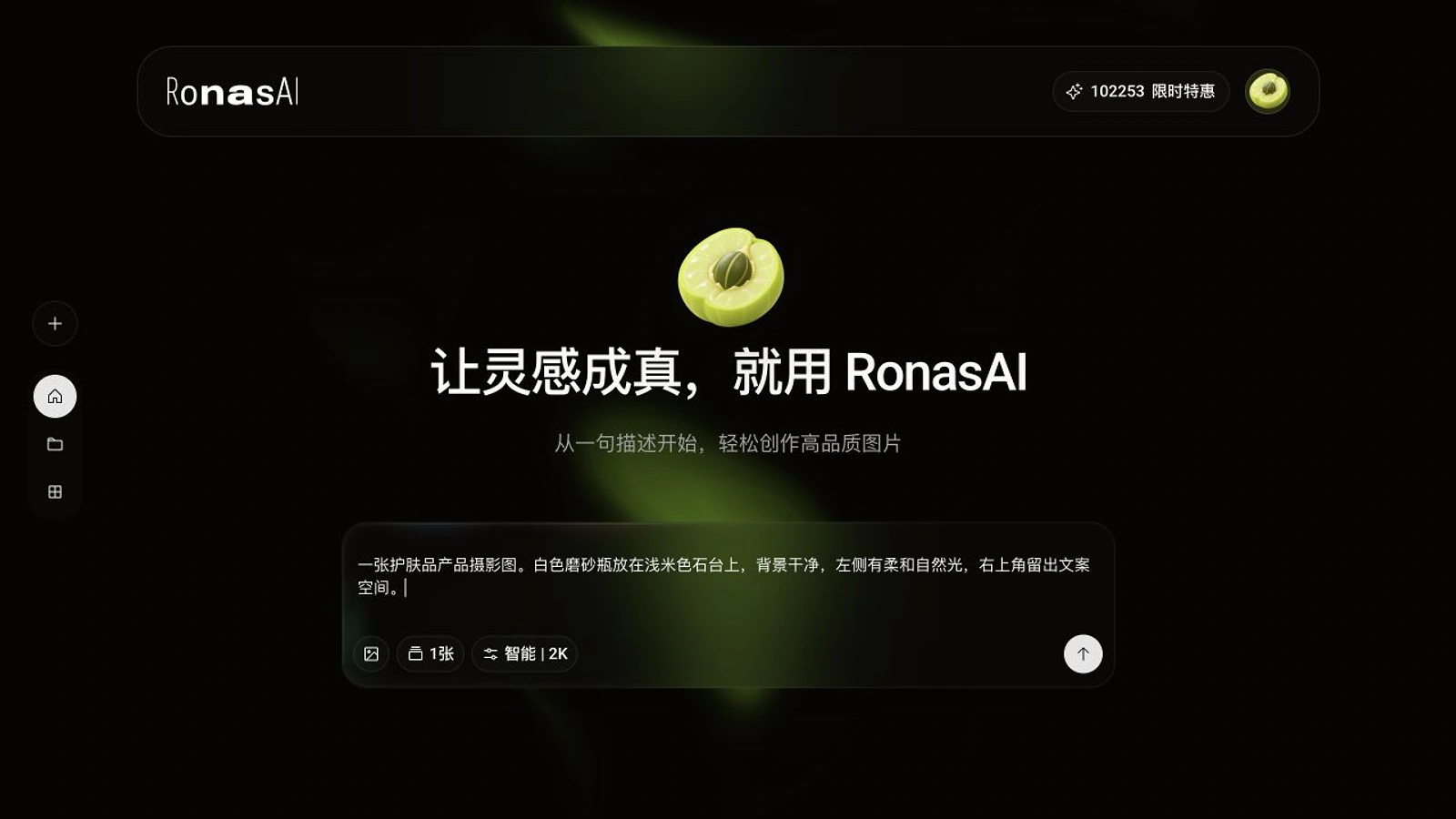
在创作输入区域打开图片菜单,从素材库选择已有图片,或从本地上传新文件。
点击输入框左下方的图片按钮,可以从已有素材中选择,也可以上传本地图片。
点击图片查看细节图片出现后,在描述中明确用途。例如:「参考图片中的主体轮廓和配色,改为横向构图,右侧保留文字空间。」
检查参数和结果#
根据作品的最终用途选择比例、分辨率和生成数量。提交后进入项目查看结果,先检查主体、构图和必须保留的细节,再决定是否继续调整。
画面比例和分辨率位于同一个面板。截图中选中的是「智能」比例与「2K」分辨率。可用选项以当前界面为准。
点击图片查看细节如果方向偏差较大,重新说明场景与构图;如果只有局部细节不合适,可以保留当前版本,在画布中继续修改。