 RonasAI
使用案例
为最终作品选择合适的导出格式
根据透明背景、文件体积和后续编辑需求选择图片格式。
本页内容
完成创作后,导出格式会影响透明背景、文件体积以及后续能否继续编辑。先确认作品要交付到哪里,再选择格式。
选择导出范围#
在画布中选中需要导出的内容。导出前检查选择边界,避免遗漏画面元素或把不需要的参考图一起导出。
根据用途选择格式#
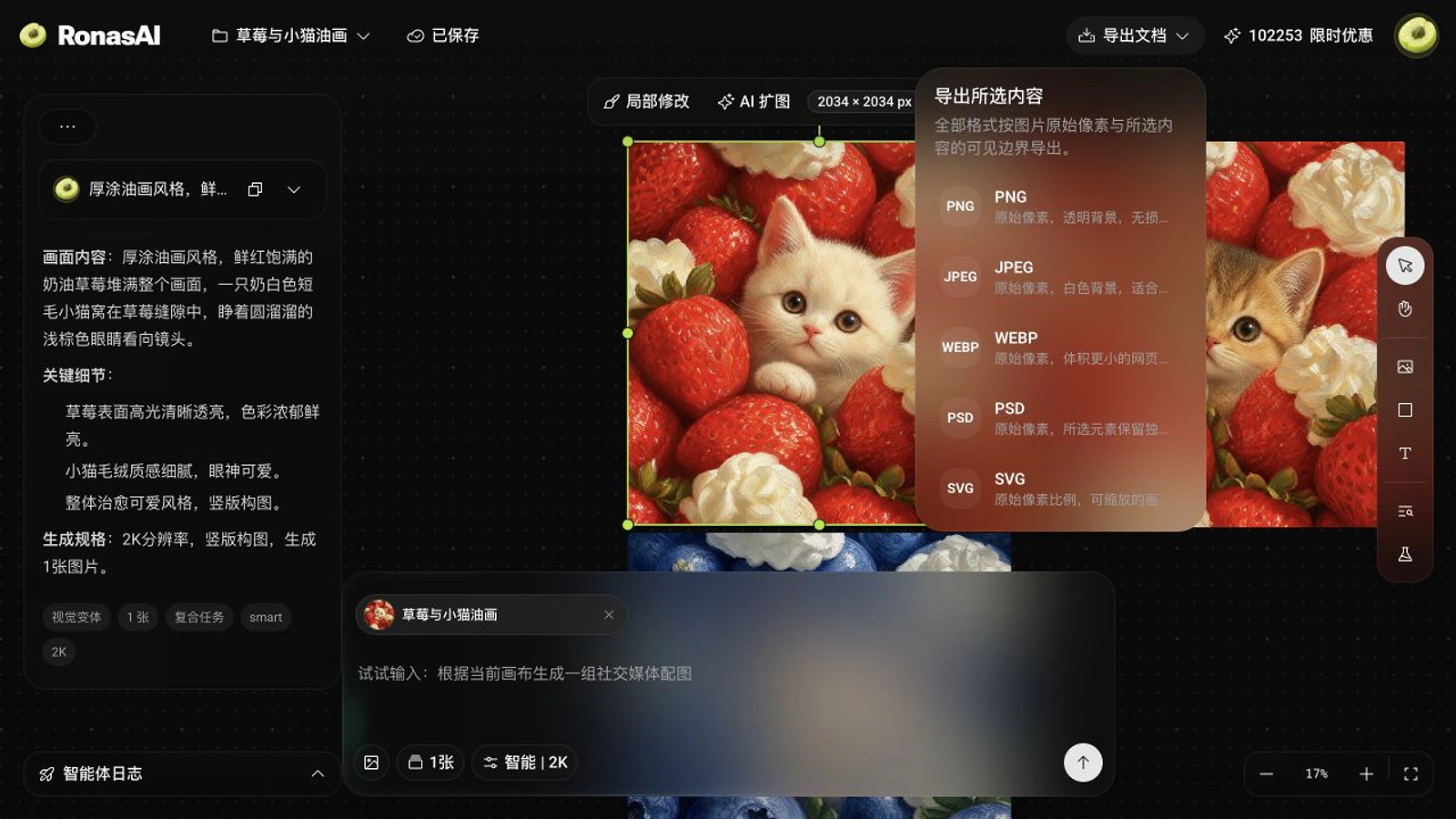
选中内容后,点击顶部「导出文档」展开格式选项。先阅读每种格式的说明,再按分享、网页或后续编辑的用途选择。
点击图片查看细节- PNG 适合需要透明背景或保留细节的图片。
- JPEG 适合普通展示与较小文件体积。
- WEBP 适合网页使用。
- PSD 适合继续进行分层编辑。
- SVG 适合可以保持矢量结构的内容。
检查最终文件#
下载后打开文件,检查尺寸、透明区域、颜色和边缘是否符合预期。需要交付多个渠道时,可以从同一份画布内容分别导出不同格式。